Cara Install dan konfigurasi WEB SERVER


          Pada Artikel kali ini kita akan mencoba untuk menginstall dan mengkonfigurasi Web Server pada sistem operasi linux ubuntu server. Namun sebelum kita melakuakan penginstallan dan konfigurasi, ada baiknya kita mengetahui apa itu Web Server dan tool pendukung apa saja yang di gunakan untuk membangun sebuah web server.

WEB SERVER

     Web Server adalah sofware server yang bisa dibangun/diinstall pada sistem operasi baik itu windows ataupun linux. web server ,enjadi tulang belakang dari WWW ( World wide web).
    Web server menunggu permintaan dari client yang menggunakan browser seperti opera, netscape navigator, Internet Explorer, Mozilla, dan program browser lainnya. Jika ada permintaan dari browser, maka web server akan memproses permintaan itu dan kemudian memberikan hasil prosesnya berupa data yang diinginkan kembali ke browser. Data ini mempunyai format yang standar disebut dengan format SGML ( Standard General Markup Language). Data yang berupa format ini kemudian akan ditampilkan oleh browser sesuai dengan kemampuan browser itu. Contohnya ialah bila data yang dikirim berupa data gambar, browser yang hanya mampu menampilkan text (misalnya lynx) tidak akan mampu menampilkannya dan jika ada akan menampilkan alternatifnya saja.
    Web Server, untuk berkomunikasi dengan clientnya (web browser) mempunyai protokol sendiri yaitu HTTP (HyperText Transfer Protocol). Dengan protokol ini, komunikasi antar web server dengan clientnya (browser) dapat saling dimengerti dan lebih mudah. Seperti telah dijelaskan diatas, Standar format data pada World Wide Web adalah SGML. Tapi sudah menjadi hal yang umum bahwa para pengguna internet lebih banyak menggunakan format HTML (HyperText Markup Language) karena penggunaannya yang lebih sederhana dan mudah dipelajari. Kata HyperText mempunyai arti bahwa seorang pengguna internet dengan web browsernya dapat membuka dan mambaca dokumen-dokumen yang ada dalam komputernya atau bahkan komputer yang jauh tempatnya sekalipun. Hal ini memberikan cita rasa dari suatu proses yang tridimensional, artinya pengguna internet dapat membaca dari satu dokumen ke dokumen yang lain hanya dengan mengklik beberapa bagian dari halaman-halaman dokumen (web) itu.
Proses yang dimulai dari permintaan webclient (browser), diterima web server, diproses, dan dikembalikan hasil prosesnya oleh web server ke webclient lagi dilakukan secara transparan. Setiap orang dapat dengan mudah mengetahui apa yang terjadi pada tiap-tiap proses. Secara garis besarnya web server hanya memproses semua masukan yang diperolehnya dari web clientnya.

itu lah pengertian dan fungsi dari Web server, dalam membangun atau peinstallan web server ini di butuhkan software APACHE WEB SERVER, berikut merupakan penjelasan mengenai software tersebut :

APACHE WEB SERVER
   
     Banyak sekali software web server yang berada di internet. Namun ada software yang gratis dan ada juga yang berbayar. Keuntungan dari software komersial(berbayar) adalah mereka punya dukungan teknis dan dokumentasi yang lengkap, sedang pada kebanyakan software gratis tidak punya. Namun ada juga software gratisan yang mempunyai dukungan teknis dari pembuatnya dan dengan dokumentasi yang lengkap. Salah satu software web server gratisan seperti itu adalah Web server Apache. Web server Apache mempunyai kelebihan dilihat dari beberapa pertimbangan diatas:

• Apache termasuk dalam kategori freeware (software gratisan)
• Apache mudah sekali proses instalasinya jika dibanding web server lainnya
seperti NCSA, IIS, dan lain-lain.

PHP PADA APACHE WEB SERVER

Apache web server mendukung penambahan modul-modul. Diantara modul yang sering dipakai adalah modul PHP. 

PHP (Personal Homep Page Tool) adalah salah satu jenis alat yang digunakan untk membuat halaman web anda menjadi lebih menarik, lebih aman, dan lebih dinamik. Pada dasarnya PHP mirip dengan bahasa script yang lainnya seperti asp, Javascript , Visual BASic atau yang lainnya, namun keuntungannya adalah pada PHP tidak diperlukan tambahan pada sisi webclient seperti halnya Javascript dan Visual Basic script, sehingga lebih luas penggunaannya. Beberapa keunggulan PHP dibandingkan dengan yang lain :

• Autentikasi http menggunakan PHP menggunakan fungsi header() yang ada
dalam modul apache PHP.

• Pembuatan file GIF menggunakan library GD yang dikompilasi saat
menginstall php.

• PHP dapat menerima metoda upload file

• Mendukung penggunaan cookie

• Mendukung integrasi dengan database

• Mendukung ekspresi regular seperti ereg(), ereg_replace() dan lainnya.

• Penanganan kesalahan berdasarkan tingkat kesalahan.

Setelah kita mengetahui semuanya yang berhubungan dengan Web server, maka selanjutnya kita akan mencoba menginstall web server pada linux ubuntu server, berikut ini merupakan langkah-langkahnya :

1. Perikasa terlebih dahulu koneksi komputer server apakah terhubung ke internet, bisa dengan melakukan ping ke gateway, ping ke DNS, atau ping ke Proxy.

2. Jika sudah terkoneksi maka install Apache Web Server dengan perintah
     sudo apt-get install apache2
     hasilnya seperti berikut ini :

     tekan y lalu enter , tunggu proses sampai selesai

3. restart apache dengan perintah :
    sudo /etc/init.d/apache2 restart
    hasilnya seperti gambar berikut ini : 

   
4.  Lakuakn nmap dengan perintah seperti berikut ini :
     nmap -p80 localhost
     nmap -p80 alamat ip
     hasilnya adalah seperti berikut ini :
     Hasil di atas menunjukkan hasil setelah melakukan perintah nmap, perintah nmap itu sendiri di lakukan
     untuk melihat port 80 pada localhost, dan hasilnya menunjukkan bahwa port 80 pada local host terbuka
     (Open) dan sedang menjalankan service HTTP

5. selanjutnya kita akan mengInstall lynx, perintahnya adalah seperti berikut :
    sudo apt-get install lynx
    lalu tekan Y dan tunggu sampai proses selesai seperti gambar berikut :
 
6. Browsing ke web yang anda buat dengan perintah
     lynx alamat ip

7. Direktori tempat file website anda adalah /var/www/.
    cd /var/www/
    Buat file html di folder tersebut
    sudo nano index.html
    Isikan
   
   
    web kelompok 3


INI WEBSITE KELOMPOK 3  

Raden Abdul Hadi Haq   

Bagus dwi prasetya    

Febby janerta   

Rizka HT   

Monika Sima


Isilah bagian ini. Sehingga menjadi sebuah halaman website.
Save dan Keluar dari nano

8. Browsing kembali ke website anda, dengan perintah :
    $ lynx alamat ip
    hasilnya seperti berikut :


Selanjutnya kita akan menginstall PHP

9. Install PHP pada web server anda
sudo apt-get install php5 libapache2-mod-php5

10. Restart apache
      sudo /etc/init.d/apache2 restart

11. Buat halaman php dan letakkan pada direktori www anda
cd /var/www/
sudo nano test.php
      dan isi dengan
     
          phpinfo();
      ?>              
      Lalu lakukan lynx ke php tersebut, dengan perintah
      $ lynx 10.17.0.195/test.php
      Maka hasilnya seperti berikut ini : 

Web server ini dapat juga di akses di komputer client yang menggunakan sistem windows dengan cara menghubungkan client ke server
dan pada client lakukan langkah-langkah seperti berikut ini yaitu :

1. buka web browser (mozilla firefox, safari, internet explorer, dll)
2. buka web yang telah kita buat dikomputer server tadi dengan cara mengakses menggunakan nomor ip komputer server

jika benar maka tampilannya akan menjadi seperti berikut ini :


Untuk tampilan php pada client adalah :


    Gambar di atas merupakan hasil dari file php yang kita buat pada web server isi dari test.php tersebut hanya berfungsi untuk menampilkan info dari aplikasi PHP yang terinstal pada server. sedangkan pada file index.html , kita mengisinya dengan nama kelompok dan anggota kelompok. Dan kedua jenis web tersebut baik html ataupun php sama-samadapat di akses di client.

Seperti itulah cara instal web server pada linux ubuntu server 11.04, pada artikel selanjutnya akan di bahas mengenai Cara Membuat multi domain dan virtual host pada ubuntu server 11.04.

READMORE
 

Cara instal dan konfigurasi FTP SERVER

Cara instal dan konfigurasi FTP SERVER di Linux UBUNTU SERVER


Apa Itu FTP ?
 

FTP (File Transfer Protocol) adalah mekanisme yang digunakan untuk men-transfer data (baca: file) antar komputer lewat Internet, atau network. Dalam konteks website (blog misalnya), FTP digunakan untuk men-transfer file dari komputer kita ke server hosting, sehingga file ini kemudian bisa diakses di website kita secara online menggunakan web browser.

Setidaknya dua komputer terlibat dalam proses transfer ini: FTP server dan FTP client. FTP server menjalankan software di server (hosting) dan siap menerima permintaan transfer dari FTP client (berupa software FTP client di komputer kita, misalnya CuteFTP, SmartFTP, NCFTP, WSFTP). Untuk bisa melakukan aktifitas FTP, kita memerlukan FTP account (username dan password). Setelah FTP client terhubung dengan FTP server, kita bisa melakukan upload file ke server, download file dari server, mengganti nama file di server, menghapus file, dan banyak operasi lainnya.

Salah satu kelemahan utama dari FTP adalah kurang (atau bahkan tidak ada)-nya metode enkripsi, baik dalam pengiriman data account (password) dan pengiriman data. Karena faktor ini, direkomendasikan untuk menggunakan cara lain untuk men-transfer file lewat internet, misalnya SCP dan SSH Tunnel. SCP client yang cukup populer adalah WinSCP untuk Windows.

berikut ini merupakan contoh dari proses penggunaan FTP server
cara kerja ftp server Cara Kerja FTP Server, Instalasi dan Konfigurasi vsftpd

Sebelum membuat koneksi, port TCP nomor 21 di sisi server akan “mendengarkan” percobaan koneksi dari sebuah klien FTP dan kemudian akan digunakan sebagai port pengatur (control port) untuk (1) membuat sebuah koneksi antara klien dan server, (2) untuk mengizinkan klien untuk mengirimkan sebuah perintah FTP kepada server dan juga (3) mengembalikan respons server ke perintah tersebut. Sekali koneksi kontrol telah dibuat, maka server akan mulai membuka port TCP nomor 20 untuk membentuk sebuah koneksi baru dengan klien untuk mentransfer data aktual yang sedang dipertukarkan saat melakukan pengunduhan dan penggugahan.

Pada artikel kali ini akan di jelaskan bagaimana cara menginstal dan mengkonfigurasi FTPserver, tapi sebelumnya siapkan peralatan dan bahan berikut :

1. komputer dengan sistem operasi UBUNTU server versi 11.04 atau versi terbaru (terserah anda)
2. client dengan sistem operasi windows xp,vista ataupun windows 7
3. kabel cross (untuk menghubungkan komputer client langsung ke komputer server,tapi bisa juga menggunakan kabel straight apabila anda meggunakan switch pada jaringan anda)

berikut ini merupakan langkah-langkah penginstalan dan konfigurasinya :
1. Login user dan masuk ke super user dengan mengetikkan peritnah 
   $ sudo su2. 
2. konfigurasilah jaringan seperti IP address, DNS, Proxy sesuai dengan jaringan yang anda gunakan, pastikan jaringan sudah terhubung ke internet, jika sudah instal FTP server dengan perintah :
   $ sudo apt-get install vsftpd 
3, konfigurasi file /etc/vsftpd.conf dengan perintah
  $ sudo nano /etc/vsftpd.conf

   Tambah baris berikut atau hilangkan tanda comment (#) pada file tersebut. Langkah ini agar user lokal bisa log in melalui ftp
    local_enable=YES
Agar user bisa mengupload file, cari baris berikut dan hilangkan tanda comment (#)
    write_enable=YES
Untuk keamanan, agar user tetap berada di home direktorinya, tambahkan baris berikut  :
    chroot_local_user=YES
Save dan tutup file

4. Restart VSFTPD di Komputer
    $ sudo /etc/init.d/vsftpd restart
4. Cara melakukan ftp melalui command line adalah sebagai berikut :
    $ ftp [ipkomputerserver atau domain]
    contoh :

    $ ftp 10.17.0.195 atau $ ftp 5TCB.jarkom.com

    Kemudian masukkan username dan password.

5. untuk keluar dari proses FTP, ketikkan quit/bye atau close seperti di bawah ini :
    ftp>quit

Jika semua settingan di atas sudah benar dan ftp telah berjalan, maka lakukan konfigurasi pada komputer client, pada contoh ini saya menggunakan konfigurasi jaringan sebagai berikut :

Pada komputer server
 ipaddress 10.17.0.195
 subnetmask 255.255.255.0
 gateway 10.17.0.254
 DNS 10.17.0.195

Pada komputer client
 ipaddress 10.17.0.171
 subnetmask 255.255.255.0
 gateway 10.17.0.254
 DNS 10.17.0.195


 lakukan ping untuk memastikan bahwa komputer client telah terhubung ke komputer server.

jika sudah yang selanjutnya akan kita lakukan adalah mengcapture paket data dengan perintah tcp-dump, seperti berikut ini :

1. pada terminal ketikkan

    $ tcpdump –i eth0 | grep ftp 

(eth0 dapat di ganti sesuai dengan ethernet yang anda gunakan. pada percobaan di atas saya menggunakan eth0 pada jaringan saya)

tampilannya adalah seperti berikut ini :
pada tampilan di atas terlihat bahwa komputer server sedang melakukan tcpdump dan siap mengcapture paket data yang akan melalui eth0

2. pada komputer client kita akan melakukan 2 jenis pengaksesan ftp yaitu dengan user anonymous dan user login, langkah-langkahnya sebagai berikut :
      - buka command prompt
      - ketikkan  c:\ftp [ipkomputer_server]
        c:\ftp 10.17.0.195
- Untuk pengaksesan ftp dengan User anonymous, kita akan di minta memasukkan user login dan password

Pada user login masukkan user sembarang (terserah anda) dan masukkan password berupa email,maka
hasilnya yaitu kita dapat masuk ke ftp namun kita tidak bisa melakukan pembuatan file atau menjalankan perintah ke ftp server, dan kita akan di minta untuk login sesuai dengan username dan password yang ada pada server.

- Untuk pengaksesan ftp dengan user login
   - Jika kita masih berada pada ftp> , keluar terlebih dahulu dengan perintah quit atau bye
   - Akses kembali ftp server c:\ftp 10.17.0.195 , jika ada permintaan login masukkan user dan
     password sesuai dengan user dan password server.
   - jika benar maka tampilannya adalah seperti berikut ini :


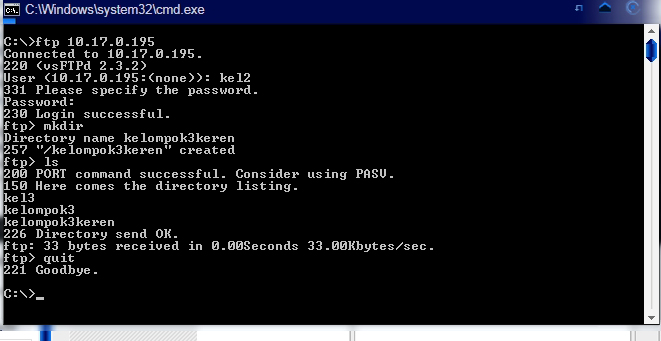
Pada gambar di atas telah di tunjukkan bahwa komputer client akan mengakses FTPserver melalui alamat ip server, setelah melakukan ftp , maka di minta user dan password untuk login, jika sudah kita dapat mengetikkan perintah HELP untuk mengetahui perintah apa saja yang dapat digunakan pada fasilitas FTP server melalui command line ini.
setelah kita mengetahui, seperti contoh di atas saya mencoba untuk membuat sebuah folder dengan nama kelompok3keren dengan perintah MKDIR lalu saya melihat apa saja isi dari FTP server dengan melakan perintah LS
Dapat di lihat pada gambar di atas bahwa setelah melakukan LS , terdapat 3 buah folder , dan informasi-informasi tambahan dari FTP server , dan juga terdapat jumlah data yang di kirim ke server dan waktu yang di butuhkan dalam menjalankan proses yaitu 33 bytes received in 000seconds 33.00Kbytes/sec.

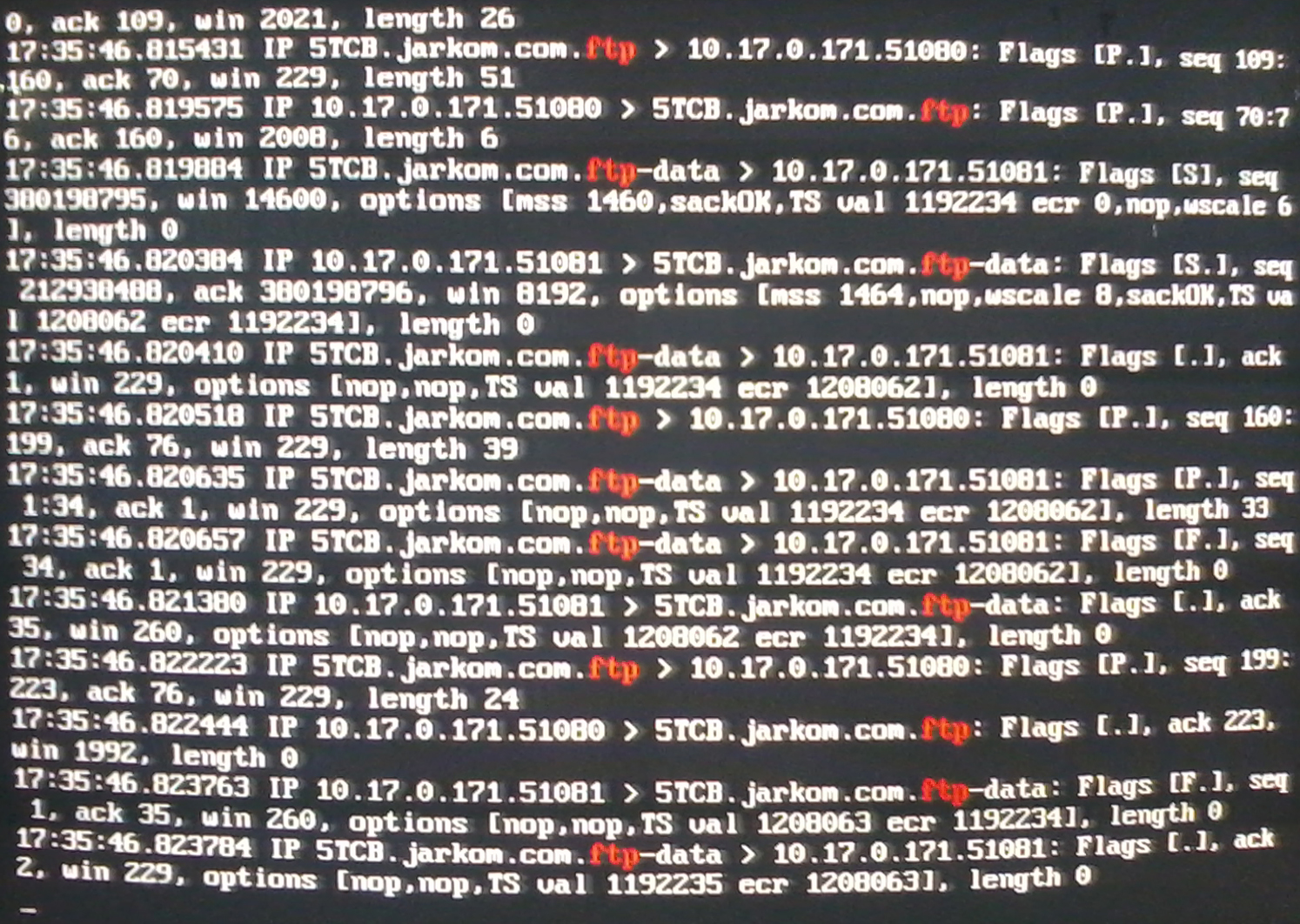
pada tampilan layar komputer server yang tadinya sedang menjalankan capture header data di eth0 menggunakan perintah tcpdump, menampilkan hasil seperti di bawah ini.


Hasil Di atas Menunjukkan ip client yaitu 10.17.0.171 sedang terhubung ke FTP server dengan domain 5TCB.jarkom.com  dan melakukan pengiriman data. Proses capture akan berjalan dengan cepat seiring dengan petukaran data yang dilakukan client ke server atau sebaliknya. seperti gambar di atas, dapat di lihat bahwa terdapat informasi waktu, ip address server/domain server, ip address client, ukuran data yang di terima. semua informasi tersebut di capture dari eth0 server , yaitu ethernet card yang digunakan pc server dan terhubung ke client.


Beberapa perintah yang dapat di lakukan di ft server dapat di lihat dengan mengetikkan perintah

help

pada ftp server yangsedang di jalankan.

tampilannya seperti berikut ini :


Ftp ini dapat juga di akses melalui program khusu seperti fireftp atau filezilla, berikut ini merupakan tampilan FTP yang di akses melalui filezilla :


READMORE
 

CARA INSTAL XAMPP DI WINDOWS

APA ITU XAMP?

Pada artikel kali ini, akan di bahas langkah-langkah penginstallan web server, pada penginstal ini system operasai yang di gunakan adalah windows 7 dan aplikasi web server yang di gunakan adalah XAMPP

XAMPP adalah sebuah aplikasi web server Instan dan Lengkap dikarenakan segala yang anda butuhkan untuk membuat sebuah situs web dengan Content Management System (Joomla) bisa dicoba di dalam aplikasi ini. XAMPP adalah sebuah paket installer AMP (Apache, MySQL, dan Php) yang sangat mudah untuk diaplikasikan dalam komputer anda yang belum memiliki server untuk dapat melihat situs yang anda buat menggunakan bahasa server dan database server tersebut. Anda dapat mendownload seri terbaru dari aplikasi XAMPP ini pada alamat http://www.apachefriends.org/
Baiklah, kita langsung saja menuju ke pokok penjelasan, yaitu langkah-langkah penginstallan web server menggunakan aplikasi XAMPP di windows 7. Untuk versi windows xp langkah-langkahnya hampir sama saja. Jika aplikasi XAMPP telah di download maka :

1.    Jalankan Aplikasi XAMPP.exe

2.    Pada pilihan bahasa yang akan di gunakan, pilih English dan klik OK

3.    Untuk pengguna Windows 7, anda akan menemukan pesan berikut karena secara default pada windows 7 terdapat service UAC. Well, kita tekan OK.

4.    Nah, Setup Wizard siap untuk dimulai. Tekan Next.

5.    Anda bisa menentukan folder dimana lokasi XAMPP akan diinstall. Secara pribadi, saya menyarankan tidak di drive C:/. Kenapa ? Karena pada windows, saya biasanya menggunakan software backup dan efek restore backup akan menghapus seluruh isi file di drive C:/. Tapi untuk tutorial ini, kita biarkan saja ia berada di drive C:/. Selanjutnya, tekan Next.

6.    Menu instalasi akan menampilkan overview serta pilihan aktivasi service pada XAMPP anda. Biasanya saya hanya mengaktifkan service Apache serta Mysqld. Anda bisa men-centang kotak sebelah kiri service tersebut, lalu tekan Install.


 7.    Tunggu sebentar, proses instalasi sedang berjalan.


8. Jika proses selesai klik finish


9. XAMPP akan menscanning port yang akan di gunakannya


10. tampilan akhir dari penginstalan XAMPP adala seperti gambar di atas, jika tampilannya seperti di atas maka proses instalasi telah selesai dan program XAMPP akan running secara otomatis.
READMORE
 

Perintah-Perintah Dasar Pada Linux Ubuntu Server

Perintah-Perintah Dasar Linux Ubuntu Server


Berikut ini merupakan perintah-perintah dasar yang terdapat pada linux ubuntu server, peritah-perintah ini hampir sama saja dengan perintah-perintah yang ada pada linux lainnya :


1. sudo su
    Perintah diatas biasa digunakan untuk login sebagai root/pengguna tertinggi
    Sintaks sudo su

2. login
    Perintah diatas digunakan untuk login sebagai user lain, namun harus menjadi root dulu untuk bisa menjalankan peirntah ini.

Sintaks : login namauser
Contoh : login adam

3. cd
    Perintah tersebut digunakan untuk berpindah direktori
Sintaks : cd alamat_direktori
Contoh : cd /var/www

4. pwd
Digunakan untuk memperlihatkan di direktori mana posisi kita berada sekarang.
Sintaks : pwd

5. ls
Digunakan untuk melihat isi sebuah direktori.
Sintaks : ls


6. cp
Digunakan untuk melakukan copy file.
Sintaks : cp /direktori/file_yang_ingin_dicopy /direktori tujuan
Contoh : cp /etc/file1.txt /var/www

7. mv
Digunakan untuk melakukan memindahkan, cut atau rename file.
Sintaks :
mv /direktori/file_yang_ingin_dicut /direktori tujuan (cut)
mv /direktori/file_yang_ingin_direname /nama_baru_file (rename)
Contoh:
mv /etc/file1.txt /var/www
mv /etc/file1.txt file2.txt

8. mkdir
Digunakan untuk membuat folder baru.
Sintaks : mkdir nama_folder
Contoh : mkdir folder1

9. rmdir
Digunakan untuk menghapus folder.
Sintaks : rmdir nama_folder
Contoh : rmdir folder1
10. touch
Digunakan untuk membuat file baru.
Sintaks : touch nama_file
Contoh : touch file1.txt
11. rm
Digunakan untuk menghapus file.
Sintaks : rm nama_file
Contoh : rm file1.txt
12. more
Digunakan untuk menampilkan isi sebuah file
Sintaks : more nama_fie
Contoh : more file1.txt
13. echo
Digunakan untuk menuliskan sesuatu kata atau kalimat ke sebuah file.
Sintaks : echo “isi pesan” nama_file
Contoh : echo “Hai ini adalah contoh pesan” >> file1.txt
14. adduser
Digunakan untuk menambah user baru.
Sintaks : adduser nama_user
Contoh : adduser adamkurniawan
15. addgroup
Digunakan untuk menambah group baru
Sintaks : addgroup nama_group
Contoh : addgroup grup1
16. lsusb
Digunakan untuk melihat perangkat usb yang sedang terkoneksi ke komputer
Sintaks : lsusb
17. lspci
Digunakan untuk melihat perangkat pci yang sedang terkoneksi ke komputer
Sintaks : lspci
18. lshw
Digunakan untuk melihat hardware komputer.
Sintaks : lshw
19. dmesg
Digunakan untuk melihat hardware yang sedang beraktifitas
Sintaks : dmseg
20. top
Digunakan untuk melihat proses yang sedang berjalan, seperti Task Manager pada Windows.
Sintaks : top
21. cpuinfo
Digunakan untuk melihat spesifikasi komputer.
Sintaks : more /proc/cpuinfo
22. meminfo
Digunakan untuk melihat status RAM
Sintaks : more /proc/meminfo
23. clear
Digunakan untuk membersihkan layar
Sintaks : clear
24. halt
Digunakan untuk mematikan komputer, namun harus sebagai root.
Sintaks : halt
25. reboot
Digunakan untuk merestart komputer, namun harus sebagai root.
Sintaks : reboot
26. exit
Digunakan untuk keluar dari terminal.
Sintaks : exit
27. wget
Digunakan untuk mendownload via terminal
Sintaks : wget link_download
Contoh : wget www.insightcalendar.com/Insight_Calendar_1-1_Setup.exe
28. ifconfig
Digunakan untuk melihat konfigurasi ethernet/kartu jaringan.
Sintaks : ifconfig
29. apt-get
Digunakan untuk memperoleh paket/software dari repository ubuntu secara online.
Sintax : apt-get nama_paket
Contoh :
apt-get update (untuk melakukan update repository)
apt-get update wine (untuk mendapatkan paket wine)
30. tar
Digunakan untuk melakukan extract file.
Sintaks : tar [parameter] nama_file
Contoh : tar -xzvf komodo-edit-5.2.4-4343-linux-libcpp6-x86.tar.gz
31. nautilus
Digunakan untuk membuka tampilan GUI secara langsung.
Sintaks : nautilus
Contoh : sudo nautilus (menggunakan mode GUI dengan status root)
32. df -h
melihat sisa kapasitas harddisk.
sintaks : df -h
33. who    
digunakan untuk melihat nama login kita.
sintaks : who     
34. cat         
digunakan untuk membuka file.
sintaks : cat       
contoh: cat test.txt
35. date
melihat tanggal
sintaks : date
36. cal
melihat kalender
sintaks : melihat tanggal
37. hostname
Menampilkan nama komputer.
sintaks: hostname
38. free    
Melihat Free memory.
sintaks: free    
39. History
melihat perintah apa saja yang pernah diketik
sintaks : History
40. deluser
Menghapus user dari sistem
sintaks : deluser [nama user]

uname -r = Melihat kernel yang digunakan pada OS
uname -a = Informasi system kernel anda
cat /proc/cpuinfo = Melihat file pada /proc directori yang bukan merupakan file nyata (not real files).
cat /proc/interrupts = Melihat alamat interrupt yang dipakai.
cat /proc/version = Versi dari Linux dan informasi lainnya.
cat /proc/filesystems = Melihat filesystem yang digunakan.
cat /etc/printcap = Melihat printer yang telah disetup
finger username = Melihat informasi user, coba jalankan; fingerroot
last = Melihat user sebelumnya yang telah login di komputer.
uptime = Melihat jumlah waktu pemakaian komputer oleh seseorang, terhitung proses reboot terakhir.
ps (=print status)= Melihat proses-proses yang dijalankan oleh user
ps axu = Melihat seluruh proses yang dijalankan, walaupun tanpa terminal control, juga ditampilkan nama dari user untuk setiap proses.
top = Melihat proses yang berjalan, dengan urutan penggunaan cpu.
apropos =  Untuk mencari perintah pada sistem operasi yang mempunyai fungsi yang sama.
chmod = Mengubah perizinan suatu direktori/file.
wc = Menghitung jumlah kata, jumlah baris dan jumlah karakter dalam suatu file .
man = Singkatan dari manual yaitu untuk menampilkan halaman manual untuk semua perintah UNIX.
grep = Mencari isi suatu file di sembarang directori.
pwd = Menampilkan nama direktori dimana Anda saat itu sedang berada.
ps = Digunakan untuk memonitor informasi tentang proses yang aktif dalam sistem UNIX.
kill =  Digunakan untuk menghentikan proses yang sedang berjalan.
bc = Perintah bc dapat digunakan sebagai calculator.
wall = Pengiriman pesan oleh super user.
:w di gunakan u/ menyimpan file or sama dengan (save).
:q digunakan u/ keluar dari editor tandan mentimpan file.
:wq digunakan u/ keluar dari editor sekaligus menyimpan file.
tail = Menampilkan 10 baris terakhir dari suatu file.
ls –l = Melihat semua file lengkap
ls -a = Menampilkan semua file atau direktori yang tersembunyi
ls -f = Menampilkan semua file atau direktori tanpa proses shorting
grep root /etc/passwd =  Mencari kata atau kalimat dalam file

Sumber : http://raytkj.blogspot.com/2012/03/perintah-perintah-dasar-di-linux-ubuntu.html#ixzz2A8oWAoM4
READMORE
 

NETSTAT

NETSTAT 


Berikut ini merupakan perintah untuk melakukan netstat pada ubuntu sever

root@ubuntu:/home/kel2# netstat –listenning |more

Active internet connections (w/o services)

Proto Recv-Q Send-Q Local Address Foreign Address State

Active UNIX domain sockets( w/o servers)

Proto       Ref Cnt    Flags           Type                    State                       I_Node                  Patch

Unix         4                    [ ]            DGRAM                                                6618                       /dev/log

Unix         2                    [ ]            DGRAM                                                7939                                    

Unix         2                    [ ]            DGRAM                                                7763    

Unix         2                    [ ]            DGRAM                                                7492                    

Unix         3                    [ ]            STREAM              CONNECTED      7298                       @/com/ubuntu/upstart

Unix         3                    []             STREAM              CONNECTED      7295                    

Unix         3                    []             DGRAM                                                6508                    

Unix         3                    []             DGRAM                                                6507                    

Unix         3                    []             STREAM              CONNECTED      6458                       @/com/ubuntu/upstart

Unix         3                    []             STREAM              CONNECTED      6454    

Data di atas merupakan hasil dari netstat  output tersebut merupakan statistic socket yang terbuka yang statusnya LISTENING.\

    Active internet connections (w/o servers) menjelaskan bahwa jaringan yang terhubung adalah jaringan local dan tidak terhubung dengan internet. Karena jaringan kita berupa jaringan local maka komputer dianggap sebagai server.
    Kemudian pada baris kedua table berisi lalu lintas data yang melalui protocol internet :
        Proto menjelaskan protocol apa yang sedang digunakan oleh soket. Perlu diingat bahwa ada ada 3 jenis protocol yaitu TCP, UDP, RAW. Dalam table diatas terlihat bahwa protocol yang digunakan adalah TCP
        Recv-Q menjelaskan besar paket yang diterima dari buffer antrian dimana satuan yang digunakan yaitu bytes.
        Send-Q menjelaskan besar paket yang dikirim dari buffer antrian, satuannya adalah bytes.
        Local Address merupakan alamat IP komputer yang digabung dengan nomor port yang sedang digunakan.
        Foreign Address sam dengan Local Address, tetapi alamat IP dan Port yang ditampilkan bukan milik komputer local, melainkan milik dari remote host.
        State merupakan status dari socket yang sedang terbuka.

    Active UNIX domain sockets (w/o servers) menjelaskan bahwa socket yang aktif di dalam UNIX
    Baris ke 4 adalah table yang berisikan lalu lintas data yang melalui domain UNIX :
        Proto menjelaskan protocol apa yang sedang digunakan oleh socket. Biasanya protocol yang digunakan yaitu UNIX.
        RefCnt menjelaskan jumlah referensi proses yang terjadi pada socket.
        Flags menjelaskan koneksi socket yang terhubung.
        Type merupakan tipe akses socket. STREAM berarti koneksi soket bertipe aliran data.
        State menjelaskan status dari socket yang sedang terbuka.
        I-Node merupakan ID proses yang sedang berjalan dalam socket.
        Path merupakan tempat proses yang berhubungan dengan socket yang sedang digunakan.

4. root@ubuntu:/home/kel2# nmap localhost

Starting Nmap 5.21 (http://nmap.org) at 2012-10-04 13.16 WIT

Nmap scan report for localhost (127.0.0.1)

Host is up (0.000013s  latency)

All 1000 scanned Ports on Localhost (127.0.0.1) are closed

Nmap done : IP Address (1host up) Scanned in 0.19 seconds

Penjelasan dari hasil diatas yaitu :

    Baris pertama merupakan baris yang berisikan informasi waktu dan tanggal Nmap mulai diaktifkan.
    Sedangkan baris kedua Nmap scan report for localhost (127.0.0.1) membuktikan bahwa mesin yang sedang di scanning oleh nmap adalah localhost.
    Host is up (0.000013s latency) merupakan host yang sedang di scanning dan telah aktif dengan waktu delay sebesar 0.000013 detik.
    Nmap done: 1 IP address (1 host up) scanned in 0.19 seconds, pada baris ini menjelaskan informasi tentang port scanning yang sudah dijalankan. Scanning menggunakan nmap telah selesai, telah dilakukan scanning pada 1 IP Address, dan 1 host telah aktif. Waktu yang digunakan dalam proses scanning yaitu 0.19 detik.


5. Pada soal ke 5 ini akan di lakukan pada 2 terminal yaitu terminal 1 dan 2, untuk ke terminal 1, tekan CTRL+ALT+F1 dan untuk ke terminal 2 tekan CTRL+ALT+F2

Pada terminal 1, ketikkan perintah ssh

root@ubuntu:/home/kel2# ssh 202.9.69.2

kel2@202.9.69.2’s password:

password tidak di masukkan dan langsung pindah ke terminal 2, dan hasilnya :

root@ubuntu:/home/kel2#netstat | grep ESTABLISHED

tcp                        0          0          10.17.0.193:35003      lib.polsri.ac.id:ssh        ESTABLISHED

Dari hasil di atas dapat dijelaskan

    10.17.0.193 merupakan IP asal (IP komputer kita) yang telah kita setting pada network interfaces sebelumnya.
    35003 menandakan port asal yang digunakan
    202.9.69.2 adalah IP tujuan yang merupakan ip server.
    SSH adalah penamaan yang digunakan untuk port tujuan. SSH adalah protokol jaringan yang memungkinkan proses pertukaran data antara dua perangkat jaringan, bisa dilewatkan dalam satu jalur yang aman. SSH umumnya digunakan di linux atau os unix lainnya untuk bisa mengakses akun shell di komputer remote.
    ESTABLISHED artinya adalah telah terjalin sebuah koneksi yang aman antara ip 10.17.0.193 dengan ip 202.9.69.2 karena sebelunya telah di lakukan perintah ssh pada ip 202.9.69.2

6. perintahnya

root@ubuntu:/home/kel2#tcpdump -i eth0

tcpdump: verbse output suppressed, use –v or –vv for full protected decode

listening on eth0,link-type EN10MB (Ethernet),capture size 65535 bytes

13:47:36.909228 IP6 feB0::a658:fc25:ee2f:a2ec:dhcpv6-client > ff02::1:2.dhcpv6-server:dhcp6 solicit

13:47:37.013431 IP 10.17.0.193.39008 >10.10.1.1domain: 8225+ PTR? 2.0.0.0.1.0.0.0.0.0.0.0.0.0.0.0.0.0.0.0.0.0.0.0.0.0.0.0.0.0.2.0.f.arpa. (90)

13:47:37.013927 IP 10.10.1.1domain >10.17.0.193.39008: 8225 NXDomain 0/0/0 (90)

13:47:37.014129 IP 10.17.0.193.32096 >10.10.1.1domain: 9323+ PTR? c.e.2.a.f.2.e.e.5.2.e.f.8.6.5.a.0.0.0.0.0.0.0.0.0.0.0.0.0.0.0.0.e.f.ip6.arpa. (90)

13:47:37.014408 IP 10.10.1.1domain >10.17.0.193.32896: 9323 NXDomain* 0/0/0 (90)

13:47:37.038319 10.17.0.193.32896> IP 10.10.1.1domain: 53801 + PTR? 1.1.10.10 in-addr.arpa. (40)

13:47:37.030615 IP 10.10.1.1domain >10.17.0.193.38273: 53801 NXDomain* 0/0/0 (40)

13:47:37.038319 10.17.0.193.47852> IP 10.10.1.1domain: 27363 + PTR? 193.0.17.10 in-addr.arpa. (42)

13:47:37.038978 IP 10.10.1.1domain >10.17.0.193.47852: 27363 NXDomain* 0/0/0 (42)

^C

9 packets captured

9 packets received by filter

0 packet dropped by kernel

Urutan Hasil di atas menujukkan header dari paket yang termonitoring pada eth0

Karena perintah tcpdump –i eth0 berarti kita akan memonitoring setiap paket yang melewati eth0 ,dan setelah monitoring di hentikan dengan menekan CTRL+C di ketahui bahwa terdapat 9 paket yang tertangkap dan 9 packets reveice by filter dan 0 packet dropped by kernel.


KESIMPULAN

Dari praktikum yang telah di lakukan dapat di ketahui bahwa:

1.Untuk terhubung ke jaringan terlebih dahulu kita harus mensetting IP address kita, dan jika ingin terhubung ke internet. Kita harus mensetting DNS dan proxy (jika jaringan menggunakan proxy).
2.Kita juga harus menginstal terlebih dahulu aplikasi yang akan kita gunakan dalam melakukan praktik seperti traceroute dan nmap. 

3.Kita dapat mengetahui bagaimana cara melihat jalur koneksi dengan traceroute, mengamati port yang terbuka dengan netsat dan nmap, dan juga memonitoring paket yang ada pada jaringan dengan tcp dump


READMORE